顯示具有 實現自我的距離 標籤的文章。 顯示所有文章

1/09/2012

Powerpoint不做簡報的時候(1):翻臉圖製作

在傑若米先生的問卷講座(5) ,用了一個國劇臉譜的翻臉圖
本來只想用google找找現成的圖檔,但找不到合用的
就自己隨手做了一個簡單的,順便寫成教學讓各位參考
變臉可以很簡單
##ReadMore##

看到標題會不會很疑惑,為什麼會放在Powerpoint教學呢?
其實Powerpoint在2007版以後增加了許多有用的功能
能夠使您在簡報中用的圖形更具特色
這次的"變臉"教學,將解說關於圖片幾種修改方式
包括:裁切旋轉、以及加上陰影

(1)執行Powerpoint 2010(2007也可以,但版面會有點差異)
執行您的電腦中已經安裝的2010版Powerpoint
不需要開啟特殊的範本,將頁面內的文字方塊都刪除
文字方塊容易妨礙調整圖片

(2)加入圖片
將本次要使用的圖片加入
可以使用別種臉形圖案,儘量大小一致
傑若米先生此次要做的翻臉圖
將以綠底臉譜為最上層的臉,做出像翻頁的感覺
翻開綠底臉譜後,依序看到黑底臉譜與白底臉譜
網路上找到的臉譜圖案


(3)處理最上層臉譜
首先處理綠底臉譜,請先新增一個ppt的頁面
再將第一個頁面中的綠底臉譜複製到此並貼上2次
因為綠色臉譜在最上層,要做出翻頁的感覺
要把圖片分為兩半,一半是已經翻開的,另一半則未翻開
每個臉譜都分開處理


(4)裁切臉譜
先選擇左邊的綠底臉譜,然後最上方功能表會多一個[圖片工具]
2007版開始的"Ribbon"工具列,會依不同物件而變化


點擊圖片工具後,可在功能表右邊看到"裁切"
點下去吧


點擊[裁切]之後,選擇到的圖片會出現[裁切框線]
角落會有粗的黑線表示是裁切框線

將滑鼠指標移到裁切框線左測的中間位置
滑鼠指標會從箭頭變成一個轉90度的"T字型"
此時按下左鍵來調整裁切邊框
要變成T字型才能夠調整裁切邊框

將左側的裁切邊框由左向右拉至臉譜的中間
將被裁切的部份會顯示為黑白的顏色
將臉譜對半切,能做出書本翻頁的樣子


調整好裁切邊框後,隨意在圖片外的空白處點一下左鍵
就會離開[裁切]功能,看到圖片被裁切後的樣子
接著請您自行將另一張綠底臉譜,裁切出另一半邊的臉
兩個各半張的綠底臉譜


然後再重複先前動作,但只要複製一張黑底的臉譜
我們這次只要黑底臉譜的左半邊臉孔
黑底臉譜只要做一次就好


然後我們將處理過的臉譜,和完整的白底臉譜複製到另一個空白頁面中
我們就要用這4個圖片來製作"翻臉圖"


(5)立體旋轉
接著要將幾個臉譜組合起來,首先組合白底臉譜與黑底臉譜
先將黑底臉譜移動到白底臉譜的上方
大概等同於白底臉譜左半臉的位置即可
將半個黑底臉譜移到白底臉譜的上方


接下來要製造翻頁的樣子,就要讓這個圖片旋轉
選擇黑底臉譜,一樣進入功能表的[圖片工具]
先點擊[圖片效果]按鈕,從選單中選擇[立體旋轉]
再從不同旋轉圖示中選擇透視圖中的[右側透視圖]
可以自己嘗試不同的旋轉方式,製造不同效果


可以看到黑底臉譜有一點點的改變,但不太明顯
所以我們要將旋轉的程度增加,同樣是[立體旋轉]選單
找到最下方的[立體旋轉選項]
從選項中進行更多設定的調整


從立體旋轉選項中,修改X軸的旋轉角度,設為315
並將透視圖角度,改為70
Powerpoint提供的立體旋轉可以分X、Y、Z軸分別旋轉,都是360度為一周
透視圖角度能讓圖形產生深度感,會依距離而改變傾斜度
透視圖角度的數值越大,深度感會越強
您也可以自由調整旋轉角度與透視圖角度來找到更合適的效果


立體旋轉過的臉譜變得比較小,位置也有偏移
此時可以在同一個選項頁面中,找到"大小"功能
先將縮放比例的[鎖定長寬比]勾選
接著調整圖片的高度或寬度比例(調整其中之一即可)
調整圖片位置,讓黑底臉譜與白底臉譜的上下緣能夠切齊
並讓黑底臉譜的右側邊緣能夠對齊白底臉譜的中間線
調整大小並移動位置


接著,請您自行完成左邊的綠底臉譜的立體旋轉
建議可以將X軸的旋轉角度設為285,透視圖角度設為80
並將綠底臉譜的大小與位置調整至適當
重疊好的臉譜


接著,再把右側綠底臉譜移到白底臉譜的上方
一樣調整成適當大小與位置,就是合成好的"翻臉圖"囉


(6)用陰影加強立體感
讓我們再加強翻臉時的立體感,同樣先點選黑底臉譜
使用[圖片效果]裡的[陰影],選擇外陰影的[左方位移]效果
陰影讓前後臉譜的深度感更明顯

如果覺得陰影的效果不夠明顯,同樣可以在[圖片格式]裡設定選項
這部份的效果就讓您自由嘗試,左邊最上方的綠底臉譜也同樣要加上陰影
選擇陰影選項


(7)另存圖片
用Powerpoint做好的翻臉圖並不是只能在簡報中使用
2007版以後,可以用右鍵選單將圖形存成圖片檔
請先同時選擇這幾個重疊的臉譜圖,並在上方按下右鍵
點選[另存成圖片]

然後就能夠將您做好的圖形選擇存檔的位置
並且設定檔名,也可更改儲存格式


最後,我們就可以得到這樣一張"翻臉圖"了
用Powerpoint來讓您使用的圖形有更多變化
是不是比想像中來得簡單呢?
立體旋轉與陰影,讓圖片更生動

傑若米先生的問卷講座(5):google問卷的分頁功能

當一份問卷內的題目很多,問卷就會變成很長一頁
填答者需要不斷調整網頁卷軸,填寫起來時很不方便
這時候您就需要翻到下一頁(不是在這篇文章裡翻頁啦)
翻頁可不要翻臉呀~
##ReadMore##

如果是按照順序閱讀本系列文章的朋友
應該有試著填寫"使用線上問卷的態度"問卷吧!
有沒有發現填寫問卷到最後,不是直接按"提交"送出結果
而是有一個"繼續"按鈕呢?
是不是跟您之前的問卷不太一樣呢?

問卷講座(3),只有提到如何加入各種題目的方式
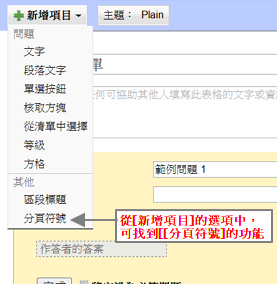
其實用功的您或許已經注意到,在左上角[新增項目]按鈕中
最下方有一個[分頁符號]的選項,按下去就對了!
不管增加題目或是增加分頁,都在[新增項目]裡

新增[分頁符號]後,就是讓問卷知道在分頁符號以後的題目要放在下一個頁面
您可以輸入下一個頁面的標題以及說明文字(也可以不填)
如果您將不同回答類型的題目放在下一頁,就可以另作答題的提醒
點圖片就可以放大看仔細囉


輸入說明後按下[完成],就會發現問卷題目被分頁切開了
在編輯畫面中,是用分頁符號來區隔不同頁面的問題
而到了填寫問卷的頁面時,則就是出現[繼續]按紐
讓填寫者填完該頁面後,跳到下一個頁面填寫
簡單完成新增分頁的設計囉!

以上就是新增分頁的方式,就如同新增題目的步驟
如果想改變分頁符號的位置,只要直接拉到適合的位置就可以了
拖拖拉拉是最簡單的操作方式


如此您的問卷就多了一頁,想要增加第3、第4頁
只要重複上述的動作就可以了,相當簡單吧!

題數少的問卷比較不需要使用分頁符號
通常一個頁面放入20個題目也不太會影響作答
當您的問卷題數較多,或是有不同的答題類型
像是前十題為單選,中間20題是問答題
可試著使用分頁,並以分頁描述幫助填答者知道如何作答

傑若米先生的問卷講座(4):美化google docs問卷

前一篇教大家用google docs的表單建立一份問卷的幾項必要步驟
接下來則可以看看google docs提供的其他功能
這次要講的是美化問卷的方法
Photoshop可以美化你的照片,不過這與本次主題無關
##ReadMore##

google很佛心的提供許許多多免費的服務
而且,免費的服務還提供了不少功能,對一般使用者應該是夠用了

簡潔也是漂亮啦

如果您按照上一篇的步驟編製問卷,您的問卷應該跟上圖差不多樣貌
白底黑字,說明的部份則是灰色字體,這是預設的主題
google提供相當多主題可以選擇,讓您的問卷更美麗
從問卷編製畫面的左上方可以找到[主題]按鈕,按下去就對了
左上角的主題按鈕,按下去就會顯示很多不同主題

目前看到有將近100個主題可以選擇,花花綠綠各種風格都有
先點擊你要的主題後,再按下左上角的套用,就可以改變問卷的外觀
挑一個喜歡的吧

點擊你要的主題,立刻跳出問卷在新主題中的樣子
有些主題會讓你的問卷說明文字無法正常顯示
但這不需要擔心,套用之後的顯示就會是正確結果
看看這個主題適合與否

選擇自己喜歡的主題以後,按下左上角的[套用]按鈕
套用之後就會回到之前的編輯畫面,編輯畫面不會顯示主題的改變
但可以看到主題按鈕由"Grey Shadows"變成"Books Modern"
這邊顯示已經改變了主題

可以透過前次教過的預覽問卷結果,看到正式的問卷外觀
點了編輯畫面最下方的連結,就可以看到問卷穿上新衣囉
預覽一下修改的結果吧

透過選擇不一樣的主題,是不是讓您的問卷煥然一新
感覺更讓大家願意填寫了呢?
雖然一般在編製專業問卷的時候,不會用特別的背景和顏色
通常是採用單色背景,而避免影響填寫結果
但如果這是一個比較輕鬆取向的問卷,選擇一個跟內容相關的主題
或許比較能夠吸引填答者的目光,而增加填寫的意願喔

目前問卷主題只能直接套用google提供的範本
無法自行修改,或是自行設計背景,這是比較可惜的一點
不過將近100種主題,許多樣式都很好看
希望您能夠挑到適合的主題,幫問卷多點變化

11/21/2011

傑若米先生的問卷講座(3):用google docs製作免費問卷

撐了好久才有的第三篇
是不是讓大家都很期待呢?
這麼噁心的話大概也只有傑若米先生會講吧
看完文章記得填寫問卷呀!

##ReadMore##

回到問卷講座的主題,本次要開始講解Google Docs的表單功能
我想大家應該都有Google帳號,如果沒有,趕快申請一個吧
申請方式先不介紹,直接假定各位都已登入Google首頁
你可以從Google首頁上找到"文件"連結
或是直接在網址列輸入docs.google.com,就可以進入文件功能
文件功能頁面

google文件有一個簡單的管理畫面,可以看到之前的文件資料
製作問卷很簡單,請各位參考我的圖表導覽吧
(1)建立一個[表單]
在畫面的左邊


在文件功能頁面可以找到[建立]按鈕,用來建立各種文件
文件包括以下各種類型:
"文件":就是文字文件,就如同常用的word,不過是簡易網路
"簡報":就是做簡報,如同powerpoint
"試算表:如同excel,可以用來整理數據資料和繪製圖表
"表單":就是本次主題要講的"問卷"
"繪圖":有點像powerpoint,可以繪製一些基本的圖形,但功能偏少,傑若米先生不熟
"表格":後面還掛測試版,新功能,可以與別人分享資料並圖形化,還是不熟
"文件集":就像是資料夾功能,可以用來將文件做分類
google不將"表單"翻譯為"問卷",應是原文使用的是"form"
問卷應該會採用"questionnaire",或許表示google想讓此功能更廣泛的被應用
不過說文解字並非今天重點,大家只要知道要做問卷就選"表單"
點進去就開始下一步囉

(2)表單的上方功能列介紹
基本功能

進入表單後可以看到最上方有六個功能按鈕,但在編製問卷時最常用的只有兩項
就是第一個[新增項目]和第六個[儲存]
[新增項目]就是用來增加問卷裡的各種題目
[儲存]就是將編製的內容儲存起來,以免內容遺失
不過也順便介紹其他功能,但此次內容不會使用到
[主題: Plain]:可以用來改變問卷的背景與文字格式,讓問卷看起來有不同樣式
[以電子郵件寄送此表單]:可以讓你將編好的問卷網址用電子郵件寄給別人,點擊網址就可以填寫問卷
[查看回覆]:用來檢視收集到的問卷資料
[更多動作]:就是更多動作囉,先編完問卷再來看吧

透過[新增項目],可以讓你增加不同類型的題目
有七種題型可以選

新增項目裡面共有七種不同題型,分別用途如下
[文字]:用來收集文字資料,只有一列的空間可以填寫較少文字,適合收集簡單的回應
[段落文字]:用來收集文字資料,有多列的空間可以填寫較多文字,適合收集較複雜的意見資料
[單選按鈕]:收集唯一的反應結果,填答人只能從多個選項中選擇一個答案
[核取方塊]:收集多個的反應結果,填答人可以從多個選項中選擇多個答案,也可稱為複選題型
[從清單中選擇]:跟單選按鈕一樣,只能收集唯一的反應結果,但以下拉式選單的方式選擇答案
[等級]:收集唯一的反應結果,適合等距的反應選項,如李克特氏量尺
[方格]:收集唯一的反應結果,適合用在許多題目共用相同的選項,較複雜,待日後詳述

(3)為問卷命名
先給問卷一個名稱吧

開始編問卷前,先為這個問卷訂一個名稱吧
存檔時就會以這個名稱作為檔案的名稱,而不會儲存成"未命名表單"
只要在頁面上的第一個空白方塊內輸入文字就可以了

(4)填寫問卷說明
讓填寫的人更清楚知道問卷的內容與目的

訂好題目名稱後,還可以對這個問卷作一些簡單描述
在編製問卷時,通常會寫一些關於問卷的內容,收集問卷目的,以及是誰在收集這份問卷
主動揭露這些資訊給填答人,比較不會讓人覺得這是個用來騙個資的問卷
當你揭露的資訊越完整與詳盡,也能讓人感受到這份問卷的專業度
所以上圖寫的問卷說明是個錯誤範例喔!好孩子請不要學!

(5)編寫題目內容
有兩個小步驟

總算開始進入編題了
一開始就會先預設兩個空題目,要增加第三、第四、第五.....的其他題目
使用左上角的[新增項目],就能夠增加更多題目
預設的題型就是文字題型,可以用來收集一些簡單的文字回應
以此例,我在問題標題中輸入"如何稱呼您呢?"
就是用此題目來辨識填答人,以此得知是哪些人來填寫
而在說明文字則輸入"可輸入您的大名,或是您自己比較偏好的暱稱"
以此向填答人說明這一個題目應該要填寫的是文字,而且是要寫上姓名或是暱稱
這樣就編好一題了,只要按下題目下方的[完成]按鈕,就可以結束這一題的編輯
若希望每個人都不能漏答這個題目,可以勾選旁邊的"將它設為必答問題"
填答人就一定要回答這一題,最後才能夠送出作答結果

(5)繼續編下一題
隨時可以改變問題類型

按照理說,這樣子應該就算是學會基本的google問卷編製方法了
不過因為Google將各種題型都集中在新增項目中,題目的編輯功能則整合在題目中
優點是您不需到處找尋各式功能按鍵,版面也因此顯得簡潔
缺點則是新手可能會不知該從何開始,需要一個個嘗試
所以傑若米先生再以一個單選題的做法為示範

繼續使用預設的空白題目來編寫第二題的內容
題目是"您認為下面哪一個選項是線上問卷的正確意義呢?"
說明是"請選擇一個您認為最合適的選項"
從題目和說明可以看出這一題應該是希望讓填答人選擇一個答案
而不是希望填答人自己填寫文字回答
但原本預設的空白題目是[文字]類型,這時我們只要改變問題類型就可以
從原本的[文字]改為[單選按紐],下方的作答欄位就會改變成可以輸入不同答案內容的選項
您就可以預先輸入每一個選項的不同答案,讓填答人從中選出一個答案

原本預設的空白選項只有兩個,但如果想要有四個選項該怎麼辦呢?
很簡單,只要點選空白選項下方的"按一下可新增選項"
您就會發現自動增加新的空白選項了

(6)預覽問卷
從最下方連結預覽問卷

雖然我們的問卷還沒編好,但總是想要偷偷看一下問卷會長什麼樣子
這時候只要點一下最下面的連結,就可以預覽問卷的結果

其實這已經不是預覽而已,而是可以用來填寫的問卷
如果還沒有真的編好問卷內容,請記得不要填寫
回到前一個頁面就可以繼續編輯問卷

(7)寄發問卷
當您完成了整份問卷之後,接著就可以請人來填寫問卷
這時只要按最上方功能列的[以電子郵件寄送此表單]
就可以將您的問卷寄到他人的電子信箱,對方就可以連上這份問卷的網頁開始填寫
將您的問卷寄給其他朋友填寫

在收件者的欄位填入對方的電子郵件帳號或是從您的gmail通訊錄中選擇
就可以將問卷的網址寄給對方,收到信的人就只要點擊信件中的連結就可以填寫問卷
google的問卷也可以直接電子郵件中填寫,不過必須對方的電子信箱支援此功能
只要在上圖中[主旨]欄位下方,勾選[在電子郵件中包含表單]
就可以寄出一封可以直接填寫問卷的電子郵件
填答人只要填完後按下方的[提交],就能夠將結果傳回


以上幾個步驟,就是使用google文件中的表單功能製作線上問卷的簡單方法
線上問卷的製作這麼簡單,請大家就不要再繼續使用紙本問卷來收集資料吧
使用線上問卷,輕鬆、省錢又環保喔!

這篇的問卷在此,有興趣的人就填一填吧!
https://docs.google.com/spreadsheet/viewform?formkey=dHY5OHRGQjJPNWJiYnpBc0Y1bWpFUHc6MQ
Related Posts Plugin for WordPress, Blogger...